


Qué es el Perfil de Empresa de Google
Es la ficha gratuita que aparece cuando alguien busca tu negocio en Google Maps o en la Búsqueda: con tu dirección, tu horario, tu teléfono, tus fotos y las opiniones de tus clientes. Antes se llamaba Google Mi Negocio. En la ayuda de Google en español latinoamericano lo llaman Perfil de Negocio, y es el mismo servicio.
Según la ayuda de Google, el servicio es gratuito y requiere una verificación después del registro. Para un negocio pequeño es una de las primeras cosas que conviene tener, incluso antes de una página web. Si todavía estás montando el negocio, la guía para crear una empresa en Colombia y la de abrir una empresa en México van antes de este paso.
Qué negocios pueden tener un Perfil
Los lineamientos de Google dicen que un negocio es elegible si tiene una ubicación física que los clientes pueden visitar, o si se dirige adonde están los clientes. Una panadería con local califica. Un plomero que atiende a domicilio, también.
Lo que no cabe es un negocio que solo existe en internet, sin ubicación ni visitas a clientes. Si tu idea todavía está en esa etapa, la guía de negocios con poco dinero puede ayudarte a decidir cómo arrancar.
Paso a paso para crear tu Perfil
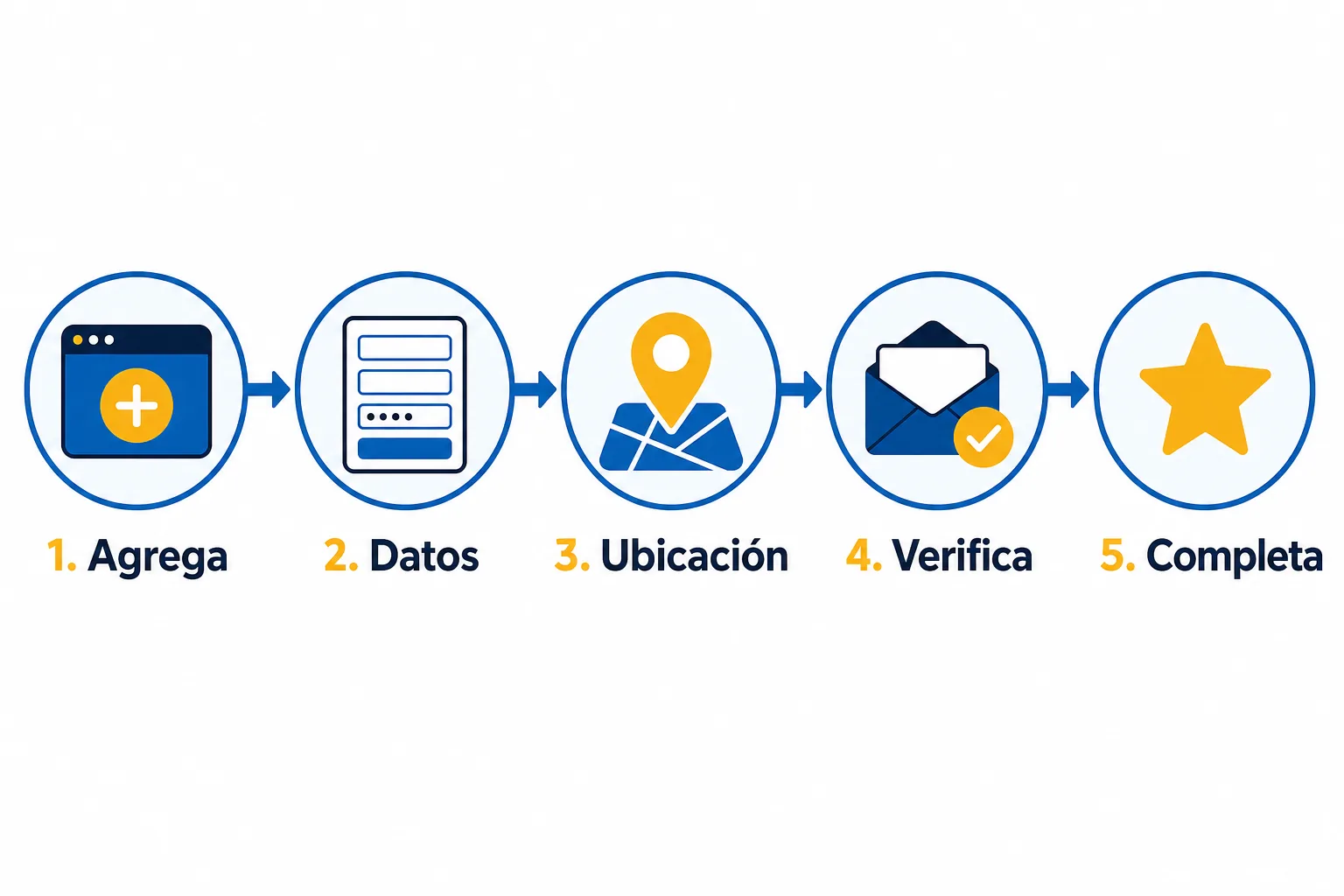
La ayuda de Google describe el proceso en cuatro pasos.
- Entra a business.google.com/add Inicia sesión con la cuenta de Google que quieres usar para administrar el negocio.
- Elige «Agrega tu empresa a Google» Es la opción para negocios nuevos.
- Completa los datos de tu empresa Sigue las instrucciones en pantalla. Google no da una lista fija de campos, y la dirección debe ser correcta y cumplir sus lineamientos.
- Elige el método de verificación Sigue los pasos que te indique.
Si tu negocio ya aparece en Google Maps y nadie lo ha verificado, no lo crees de nuevo: reclámalo. Busca el nombre y la ciudad en Google Maps, elige «Reclamar esta empresa» y luego «Administrar ahora».
Cómo verificar tu negocio
La verificación confirma que el negocio es real y que tú lo administras. Google decide qué métodos te ofrece según el tipo de negocio y su ubicación, así que quizás no veas todos los de esta lista:
- Teléfono o mensaje de texto. Recibes un código en el número de tu negocio.
- Correo electrónico. Sigues los pasos del mensaje que te llega.
- Videollamada en vivo. Solo en horario de atención. Muestras tu ubicación, tu negocio y la prueba de que lo administras.
- Video grabado. Google lo recomienda cuando tu negocio es elegible.
- Postal. Te llega una tarjeta con un código. La ayuda dice que la mayoría llega en un plazo de 14 días, y que el código vale 30 días.
Después de verificar, Google puede tardar hasta 5 días hábiles en revisar la información. Si el botón «Verificar» reaparece, prueba con otro método.
Ojo: si eliges postal, no cambies el nombre ni la dirección del negocio mientras esperas la tarjeta. Google puede pedirte que repitas el proceso.
El nombre del negocio: la regla que más se rompe
Es el punto donde más perfiles se meten en problemas. Según los lineamientos, el nombre debe reflejar cómo se conoce tu negocio en la vida real. Google prohíbe añadir:
- Eslóganes y palabras de marketing.
- Códigos de tienda o símbolos de marca registrada.
- Horarios, teléfonos o direcciones web.
- Detalles de ubicación entre paréntesis.
- Caracteres especiales que no hagan falta.
Un ejemplo hipotético en Colombia: una panadería llamada «Panadería La Esperanza» debe aparecer así. Si escribes «Panadería La Esperanza | Las mejores del norte | Abierto las 24 horas», incumples la regla en tres frentes. Google advierte que puede suspender el acceso a los Perfiles de Negocio por incumplir.
Con local o a domicilio: cómo mostrar tu dirección
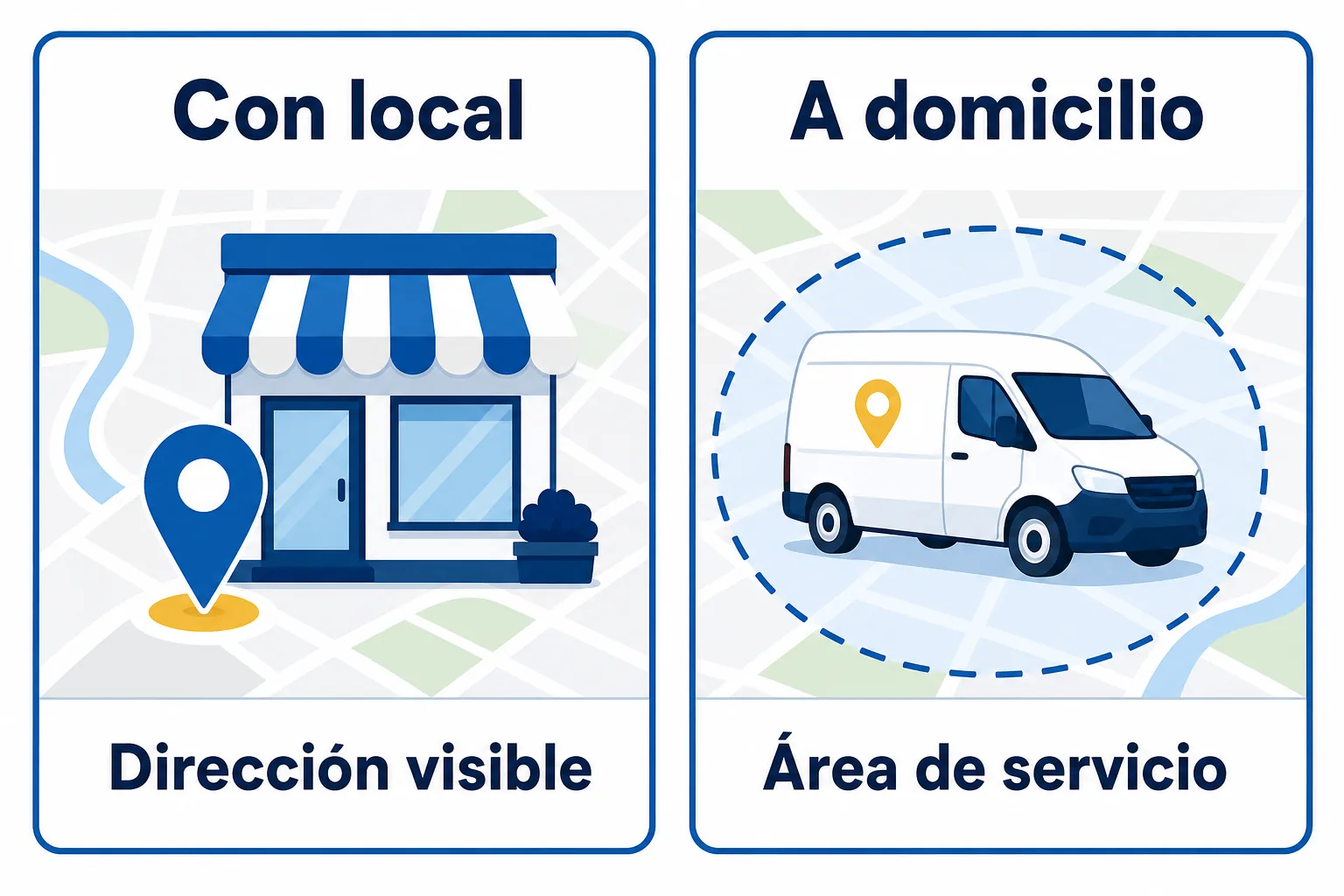
La ayuda sobre la dirección separa dos casos. Si recibes clientes en un local, la dirección es pública y debe ser completa: número de edificio, piso y unidad. Si tu negocio va adonde están los clientes, puedes ocultar la dirección y mostrar un área de servicio.
Piensa en una plomería en Monterrey, México, que trabaja desde la casa del dueño. No quiere que los clientes lleguen a su puerta. En Editar perfil, entra a Ubicación y desactiva «Mostrar la dirección de la empresa a los clientes». Solo puedes hacerlo si tu empresa es de servicio en el área. Si Google no ubica bien tu dirección, puedes fijar el punto en el mapa con «Ajustar».
Elige bien tu categoría
La categoría le dice a Google qué eres. Se elige una categoría principal, y Google recomienda ser específico: en vez de «Salón de belleza», elige «Salón de manicura». Puedes añadir categorías adicionales para departamentos o servicios especiales, pero sin excederte: no pongas una por cada producto.
Dos cosas que conviene saber. No puedes crear categorías propias: si la ideal no existe, usa la más cercana. Y si cambias una categoría, Google puede pedirte que verifiques de nuevo.
Qué completar para que tu Perfil sirva
Según la guía de edición, puedes cambiar el nombre, la categoría, la dirección, el horario, el teléfono, el sitio web, las redes sociales, los atributos y la descripción. Google revisa los cambios antes de publicarlos. Los de la dirección suelen tardar unos 10 minutos, pero a veces pueden demorar hasta 30 días.
Empieza por lo que tus clientes preguntan primero: dónde estás, a qué hora abres y cómo contactarte. Después completa la descripción y las fotos. Mantén el horario al día: un horario equivocado genera visitas a un local cerrado.
Una rutina simple sirve más que un arreglo grande una sola vez. Revisa tu Perfil cuando cambies de horario por una temporada, de teléfono o de local, y también cada cierto tiempo aunque nada haya cambiado. Si tienes socios o empleados, define quién lo administra, porque un Perfil sin responsable es el que termina con datos viejos, preguntas sin respuesta y opiniones que nadie contesta.
Piensa también en lo que ve alguien que te encuentra por primera vez. No te conoce, no sabe si estás abierto y no va a llamarte para averiguarlo. Si el Perfil le responde eso en diez segundos, hay más probabilidad de que te visite o te escriba. Si no, probablemente pase al siguiente resultado del mapa.
Fotos y videos
Las fotos se agregan desde Google Maps o la Búsqueda. Los tipos que menciona la ayuda son el logotipo, la foto de portada y las fotos de tu negocio. Los requisitos técnicos son estos:
| Archivo | Requisito |
|---|---|
| Foto: formato | JPG o PNG |
| Foto: peso | Entre 10 KB y 5 MB |
| Foto: resolución | Recomendada 720 x 720 píxeles; mínima 250 x 250 |
| Video: duración | Hasta 30 segundos |
| Video: peso | Hasta 75 MB, con resolución de 720 píxeles o más |
Google tarda entre 24 y 48 horas en procesar lo que subes. Cada archivo pasa por tres estados: pendiente, no aprobado o publicado.
Opiniones: cómo responderlas
Para responder opiniones tienes que haber verificado tu negocio. Según la ayuda de Google, entras a tu Perfil, eliges «Leer opiniones» y respondes junto a cada una. Google revisa tu respuesta antes de publicarla, lo que suele tomar unos 10 minutos y, a veces, hasta 30 días.
Si una opinión incumple las políticas de contenido de Google, puedes marcarla para que la revisen. Una opinión que solo es negativa no incumple por eso: respóndela con calma y con datos.
Errores que conviene evitar
- Agregar palabras de marketing al nombre. Es la causa más clara de suspensión.
- Elegir una categoría genérica. Sé específico.
- Dejar el horario sin actualizar.
- Cambiar datos mientras esperas la verificación por postal.
- Crear un perfil duplicado. Si el negocio ya aparece en el mapa, reclámalo.
Lista para el primer día
- Crea o reclama el perfil con la cuenta de Google del negocio.
- Verifícalo con el método que te ofrezca Google.
- Revisa que el nombre sea el real, sin eslóganes.
- Elige una categoría principal específica.
- Completa dirección o área de servicio, horario y teléfono.
- Sube logotipo, portada y fotos reales del negocio.
- Responde las primeras opiniones.
